Підключення LCD та OLED дисплеїв по шині I2C
Написано для прошивки 0.2.93 (коміт 9648be9) · порталу 0.0.176Можливо, застаріло: поточна прошивка 0.2.238, поточний портал 0.0.344
Для зручного локального моніторингу роботи автоматики oCBot без використання телефону чи комп'ютера до контролера на базі ESP32 можна підключити невеликі текстові чи графічні дисплеї по шині I2C.
Підтримувані моделі дисплеїв#
Прошивка oCBot містить вбудовані драйвери для двох найпопулярніших типів дисплеїв:
- Графічний OLED дисплей SSD1306 (0.96" або 1.3"):
- Роздільна здатність: 128x64 пікселів.
- Перевага: Високий контраст, можливість малювання іконок, графіків та тексту різного розміру.
- Символьний LCD дисплей 2004 або 1602 з I2C-бекплейном:
- Розмірність: 4 рядки по 20 символів (для LCD2004) або 2 рядки по 16 символів.
- Перевага: Великі символи, які легко читаються на відстані, та висока надійність у промислових умовах.
Схема підключення до ESP32#
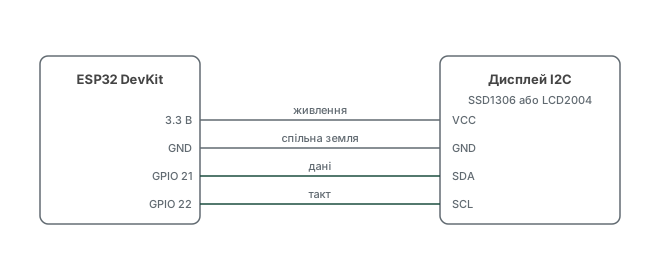
Обидва типи дисплеїв використовують інтерфейс I2C (всього 4 дроти для підключення).
- VCC -> Підключіть до
3.3V(для OLED SSD1306) або до5V(для більшості дисплеїв LCD2004, оскільки вони вимагають 5V для контрастності символів). - GND -> Підключіть до спільного
GND. - SDA -> Підключіть до піна
GPIO 21ESP32 (лінія даних). - SCL -> Підключіть до піна
GPIO 22ESP32 (лінія тактування).
Якщо ви підключаєте LCD2004 до 5V, лінії SDA та SCL дисплея будуть мати рівень 5V. Оскільки входи ESP32 не мають повного захисту від 5V (3.3V-tolerant), рекомендується підключати SDA/SCL через перетворювач логічних рівнів (Logic Level Converter) або переконатися, що на I2C-перехіднику дисплея вимкнені/випаяні підтягуючі резистори до лінії 5V.
Налаштування дисплея у веб-інтерфейсі oCBot#
Після підключення дисплея до шини I2C:
- Зайдіть у меню Налаштування -> Обладнання.
- Знайдіть блок налаштування локального екрана.
- Оберіть тип підключеного дисплея (наприклад,
SSD1306 128x64абоLCD 2004 I2C). - Вкажіть I2C-адресу пристрою. Зазвичай адреса за замовчуванням:
- Для OLED SSD1306,
0x3Cабо0x3D. - Для LCD 2004/1602,
0x27або0x3F.
- Для OLED SSD1306,
- Збережіть налаштування та перезавантажте контролер.
Після запуску екран автоматично почне циклічно відображати поточні температури основних давачів, статус нагріву ТЕНу, поточний IP-адрес пристрою та рівень сигналу Wi-Fi.